購入直後は取付だけで終わらせず、公式の更新方法と接続手順を確認します。出発直前に一斉更新するより、事前に動作を確かめる時間を確保します。
【広告・PR】この記事にはAmazonアソシエイト等の広告を含みます。編集部が公表仕様と取扱説明を調べて整理した選び方です。実走・実使用による商品評価ではありません。
買い替えや追加購入の前に、選択肢の違い、確認する手順、見落としやすい条件を整理します。自分の用途と今ある装備を書き出し、必要な物とそのまま使える物を分けて考えましょう。
目次
どちらが自分の条件に合うか
| 選択肢 | 判断する条件 |
|---|---|
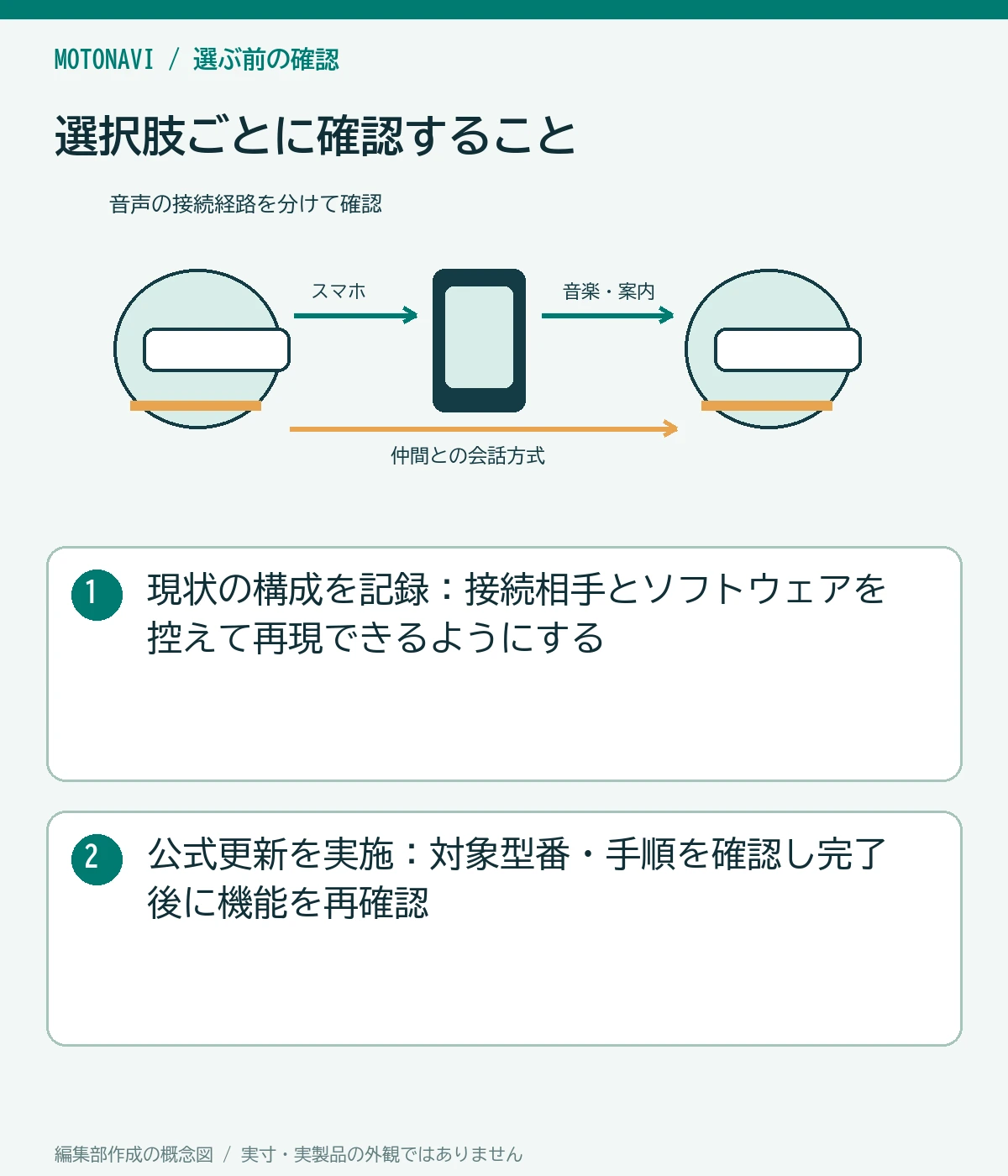
| 現状の構成を記録 | 接続相手とソフトウェアを控えて再現できるようにする |
| 公式更新を実施 | 対象型番・手順を確認し完了後に機能を再確認 |
購入前に実際に確かめること
まず本体の正確な型番と、今のファームウェアを調べます。公式サポートにはPC用管理ソフト、スマホアプリ、マニュアルが別にある場合があります。スマホだけで更新できるとは限らないため、対応OS、ケーブル、充電状態の指定まで確認しましょう。途中で電源を落とさないなど、更新ツールの注意に従います。
更新前には接続の一覧を残します。どのスマホをどの枠につないでいるか、同行者は誰か、ナビ音声と音楽をどう使うかをメモすると、更新後に動かなくなったときも比較できます。初期化が必要な場合は、何が消えるかを読んでから実行してください。原因が分からないまま全機器を何度も初期化すると、もとの状態を再現しにくくなります。
更新後は停車中に、スマホ音声、電話、同行者との会話、切断後の再接続を確認します。同行者も同じ日に更新するなら集合より前に互いに確認できる時間を作ります。接続に問題が残ったまま走り出して操作を続けないことが大切です。動かなかった機能と表示を記録して、公式サポートに問い合わせる準備をします。
更新を見送る理由と、必要な更新を放置することは分けます。対応するOSや機器との問題を修正する案内があるなら、その内容と公式の注意を確認し、時間を取って実施します。旅先で初めて更新方法を調べる状態を避けることが目的です。
サポートへ渡す記録は、機器型番、更新前後の版、スマホOS、できる機能とできない機能です。エラー画面が出たら表示をそのまま保存し、別型番の対処法を次々に試すのではなく、公式の手順で切り分けます。
比較メモに残す3項目
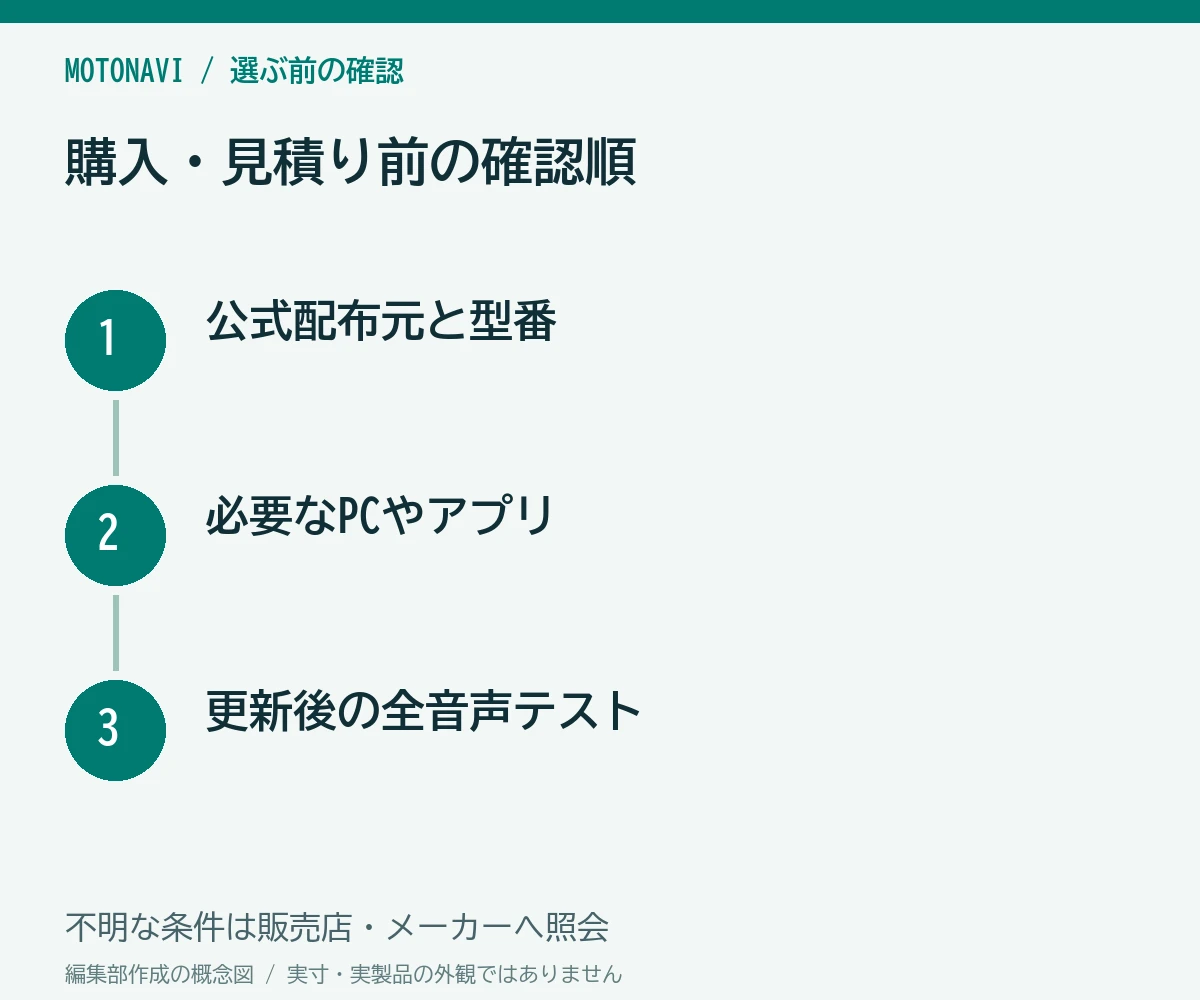
- 公式配布元と型番
- 必要なPCやアプリ
- 更新後の全音声テスト
候補ごとに「確認できた」「条件が合わない」「まだ不明」を分けてメモします。不明な点は商品名だけでなく型番・年式・使う機器の組合せを添えて販売店へ質問すると、必要部品や追加費用を判断しやすくなります。
よくある見落としと避け方
似た型番のファイルや非公式アプリを使わないでください。更新後も以前の接続設定がそのまま使えるかは、製品ごとの案内で確認します。
音声機器は、会話の方式、スマホとの接続、ナビ案内の同時再生を分けて確認します。SENAの取扱説明書でもBluetoothとMeshは別の接続として説明されています。同じブランド・シリーズでも世代やファームウェアで条件が違うため、参加者全員の型番で確認することが必要です。
未確認の条件をそろえてから判断する
型番、使用条件、確認できていない点をメモへまとめ、公式案内や販売店へ照会します。まだ条件が合うと分からない物を追加購入するより、手持ちの装備とできる作業を先に整理しましょう。
関連する詳しいガイド
確認した公式資料
確認日:2026年10月19日。図はモトナビ編集部が制作したオリジナルの説明図です。資料の特定機種の条件をすべての製品へ一般化せず、購入候補の最新説明書と車両の指定を優先してください。